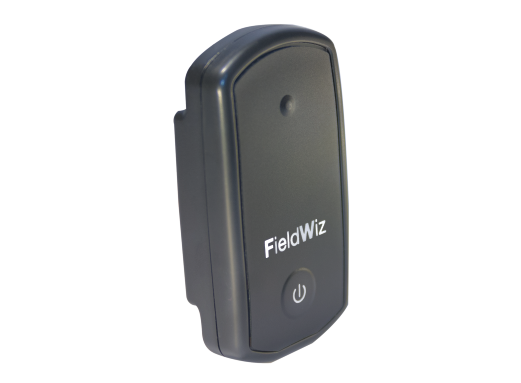
Pour télécharger les données de l'appareil, vous pouvez le faire capteur par capteur ou avec le Hub ou avec une docking.
Note importante : Pour savoir comment télécharger des données directement depuis vos appareils vers votre plateforme de gestion des Data Scientistspréférée, veuillez contacter directement le support de votre plateforme..
Ci-dessous, nous expliquerons comment télécharger les données capteur par capteur.
Branchez votre appareil à votre ordinateur à l'aide du câble USB fourni avec l'appareil.
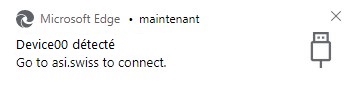
Une fois votre appareil reconnu par votre ordinateur, le message ci-dessous apparaîtra en bas à droite de votre écran. Si vous cliquez sur ce message, le site Web Insiders s'ouvrira dans votre navigateur par défaut.
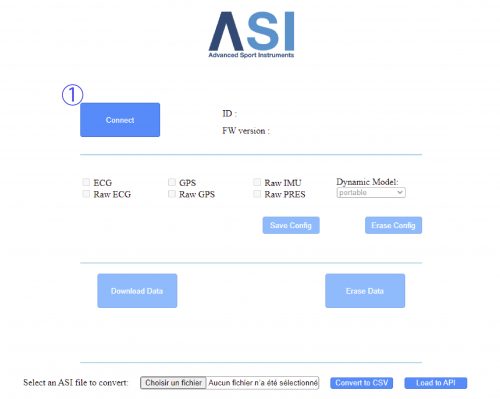
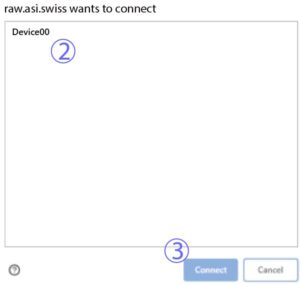
Sous le champ d'adresse de votre navigateur, une liste s'affichera. Trouvez votre appareil et sélectionnez-le (2) Cliquez ensuite sur « Connecter » (3)
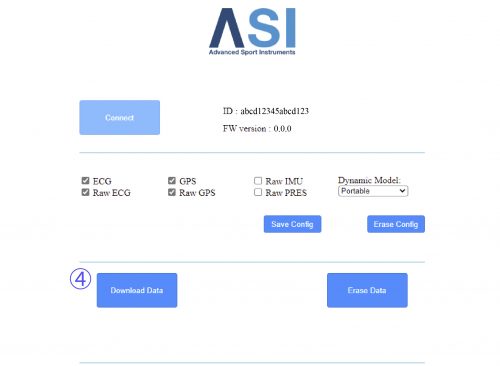
Une fois connecté, cliquez sur « Télécharger les données » (4)
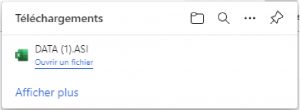
Un fichier avec l'extension « .asi » sera téléchargé dans le dossier de téléchargement par défaut de votre navigateur. Exemple : DATA (1).asi. Le message de confirmation « Done ! » sera affiché.
Vous pouvez maintenant convertir ce fichier au format standard « .csv ».
Pour cela, cliquez sur « Choisir un fichier » (5) et sélectionnez le fichier « .asi ». Exemple : DATA (1).asi
Cliquez ensuite sur « Convertir en CSV ». (6)
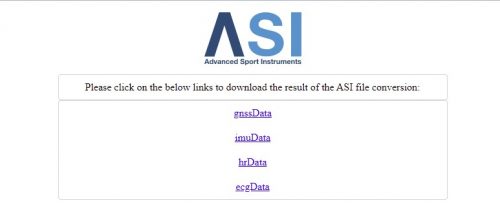
Une fois le fichier converti, une nouvelle page s'ouvrira.
Cette page contiendra les liens vers les fichiers suivants :
gnssData => « gssData.csv »
imuData => « imuData.csv »
hrData => « hrData.csv »
ecgData => « ecgData.csv »
Cliquez sur les liens pour télécharger les fichiers.