Pour configurer votre appareil, vous devez suivre les étapes ci-dessous :
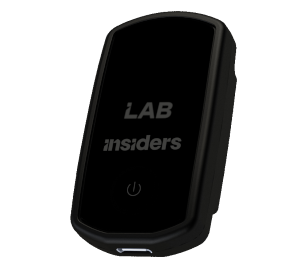
Branchez votre appareil à votre ordinateur à l'aide du câble USB fourni avec l'appareil.
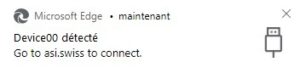
Une fois votre appareil reconnu par votre ordinateur, le message ci-dessous apparaîtra en bas à droite de votre écran. Si vous cliquez sur ce message, le site Web Insiders s'ouvrira dans votre navigateur par défaut.
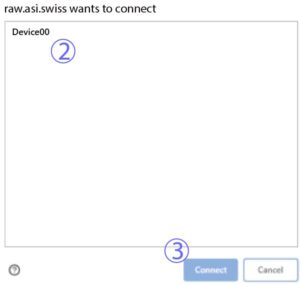
Sous le champ d'adresse de votre navigateur, une liste s'affichera.
Trouvez l'appareil et sélectionnez-le (2), puis cliquez sur «Connecter » (3).
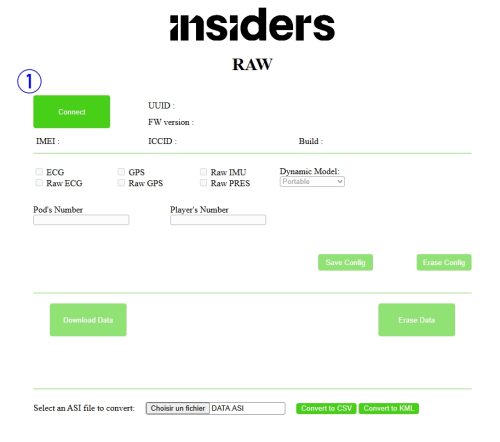
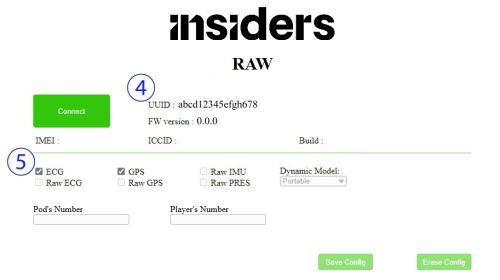
Les détails du capteur (4) et sa configuration (5) seront chargés automatiquement.
Vous serez alors autorisé à modifier sa configuration.
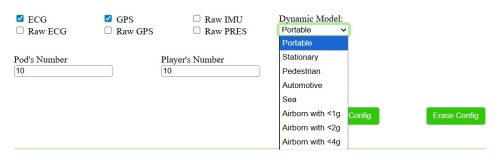
Activez (coché) ou désactivez (décoché) les différents capteurs comme vous le souhaitez. Remarque : « GPS » et « ECG » doivent être actifs pour enregistrer le « Raw GPS » et « Raw ECG ». « Raw IMU » activera l'enregistrement des capteurs de l'accéléromètre et du gyroscope. « Raw PRES » activera l'enregistrement du capteur barométrique. « Dynamic Model » vous permet de sélectionner plus précisément le type de séance de sport.
Vous pouvez également modifier le « Pod’s Number » et le « Player’s Number ». Remarque : « Pod’s Number » will appear after the device’s model name when connecting it. E.g.: AdMos_01, AdMos_02, etc…
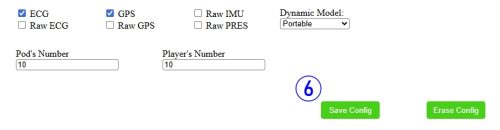
Pour finaliser la configuration de votre appareil, cliquez sur « Save Config » (6).
La nouvelle configuration aura besoin de quelques secondes pour être chargée sur l'appareil. Veuillez patienter un peu avant de passer à l'étape suivante. Remarque : vous pouvez effacer les modifications de configuration en cliquant sur « Erase Config ».
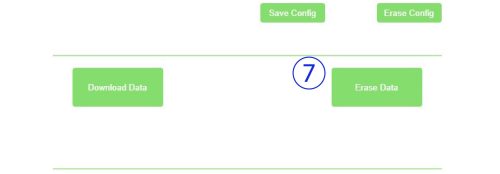
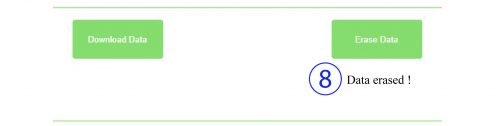
Afin d'avoir les nouveaux paramètres enregistrés pour la prochaine utilisation, il est nécessaire d'effacer les données en appuyant sur le bouton « Effacer les données » (7).
Attendez que le message de confirmation « Données effacées » apparaisse (8).